
キッズラインでは、スマートフォンやパソコンを使用して顔合わせ・事前面談・オンラインサポートを実施いただけます。(※顔合わせ・事前面談はベビーシッターのご依頼のみ)
本ページでは、ユーザー様・サポーター様向けにおすすめのツールと招待・参加方法をご紹介いたします。
予約確定した際には、基本的にサポーター様からユーザー様へご招待いただいておりますが、どのツールを使用しどちらが招待するのか双方でご相談の上実施をしてください。
もくじ(タップすると項目にジャンプします)
●おすすめツールの紹介・比較
●ホストの時に便利な機能
おすすめツールの紹介・比較
キッズラインセレクト!おすすめツールをご紹介します。
※2023/10/18時点の情報となります。詳細は公式HP等をご確認ください。
※Skypeの個人向けサービスは、2025年5月5日に終了しました。
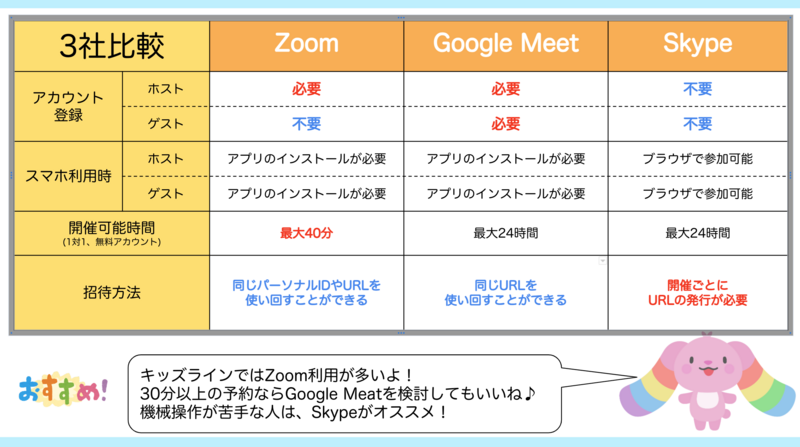
(1) Zoom
無料アカウントの場合、40分の時間制限、並びに再接続に際して最大10分の待機時間が発生する仕様変更が確認されています。
その為、無料アカウントにてZoomを利用する場合は、残り10分のカウントダウンが始まったタイミングで(「無料のミーティングが10分で終了します」のポップアップが画面に表示されたタイミングで)ミーティングを終了し、再接続をしてください。
この場合、待機時間は発生せず同じURLから再入室が可能です。
▼Zoomの招待/参加の方法はこちら
https://kidsline.me/information/zoom_procedure
(2) Google Meet
Google Meetとは、Googleアカウントをお持ちの場合、無料・時間無制限(1対1のミーティングの場合) で使用できるビデオ会議サービスです。
時間制限がない為、お子様の集中力も途切れにくくスムーズに進めることが可能です。
▼Google Meetの招待/参加の方法はこちら
https://kidsline.me/information/GoogleMeet_procedure
ホストの時に便利な機能
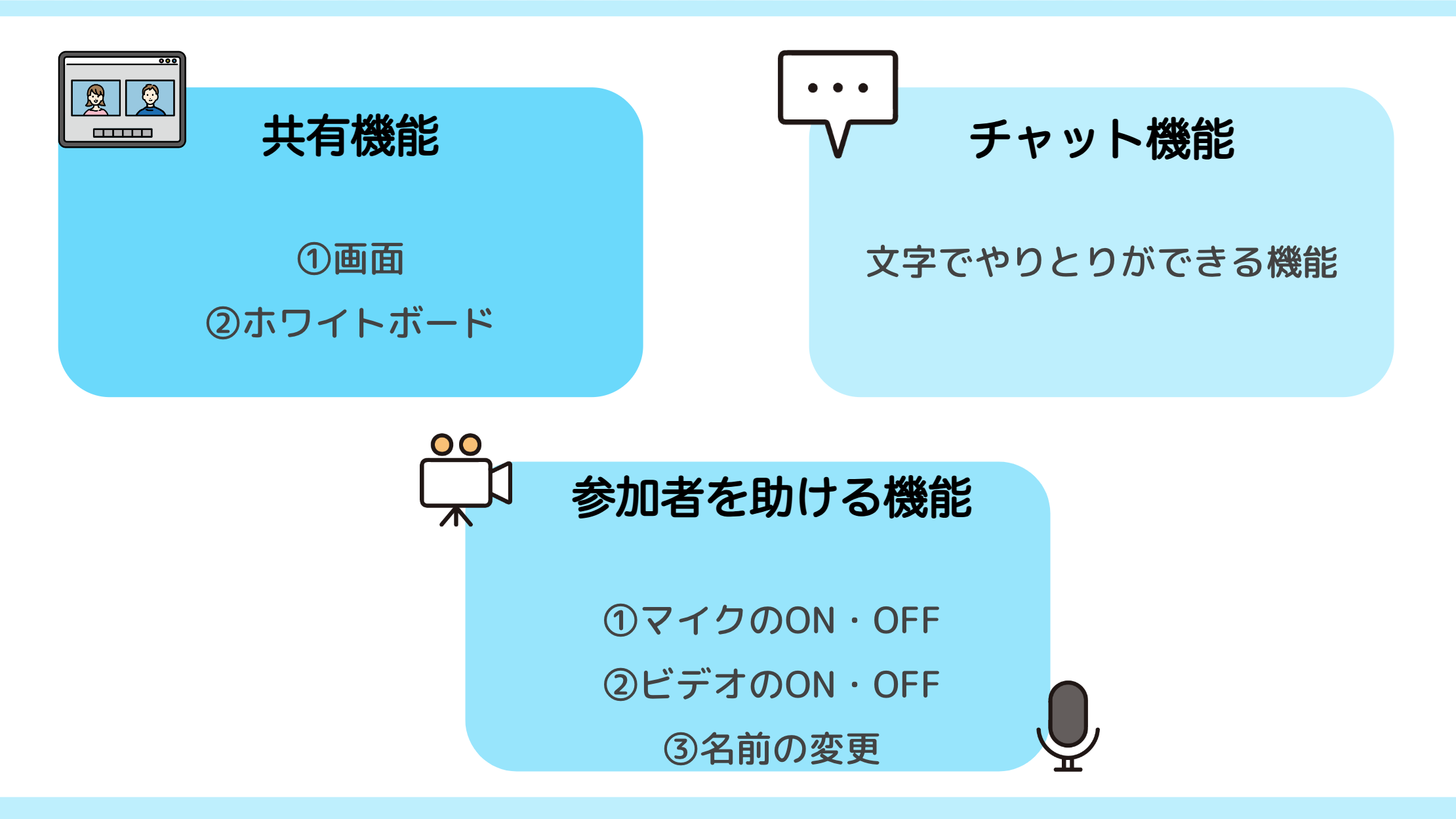
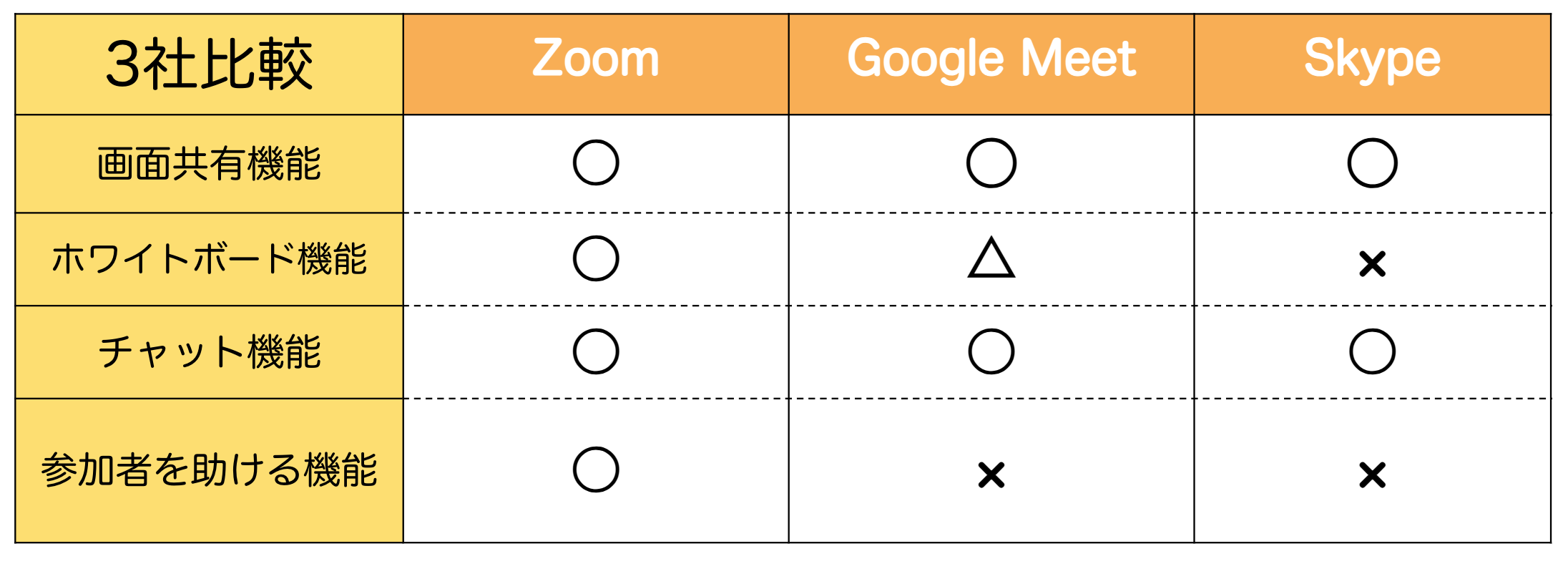
共有機能
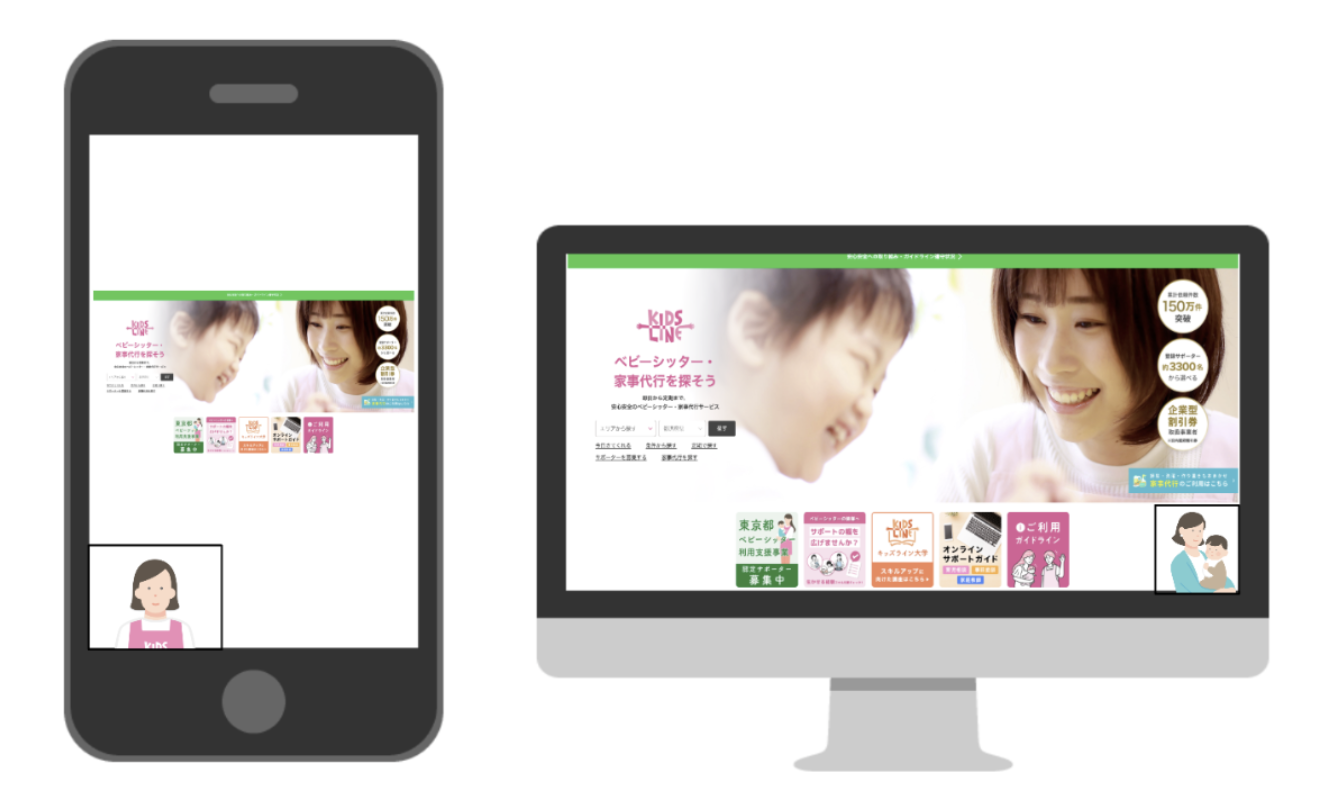
①画面共有
自分のPCやスマホ・タブレットに表示されている画面をそのまま相手の画面に表示させる機能
・画面でマップを共有しながら経路を一緒に確認することができます!
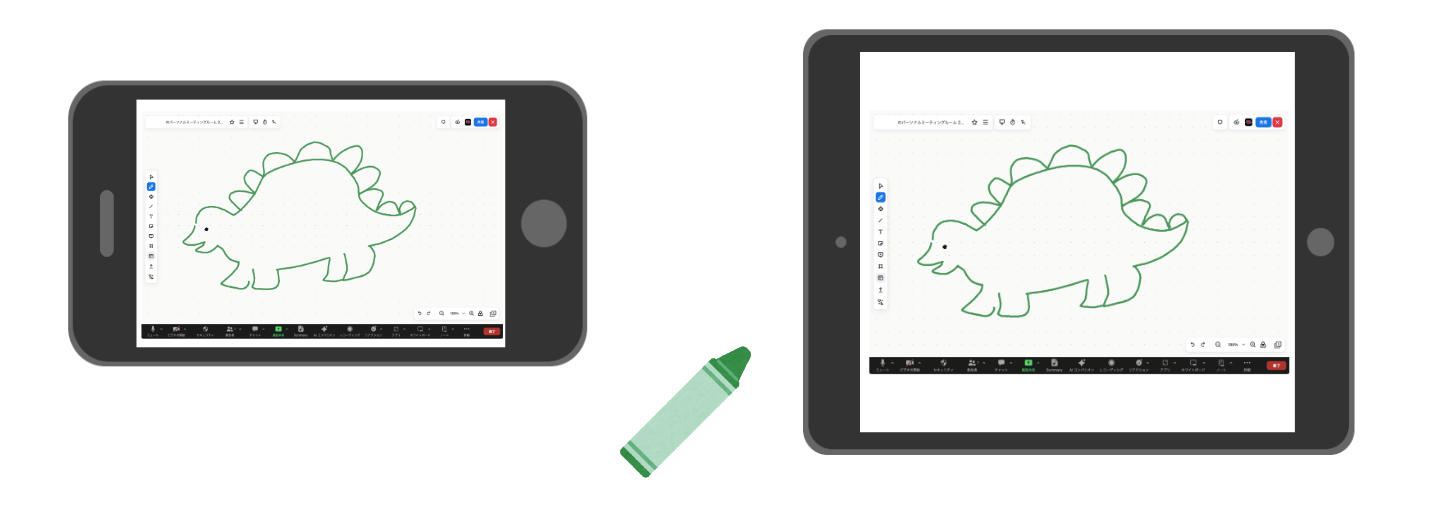
②ホワイトボート共有
オンラインでホワイトボードに書き込みなどが出来る機能
・隙間時間でもお子様と一緒にお絵描きなどで楽しむことが可能!
・事前面談などの慣らし保育の時に活用できます!
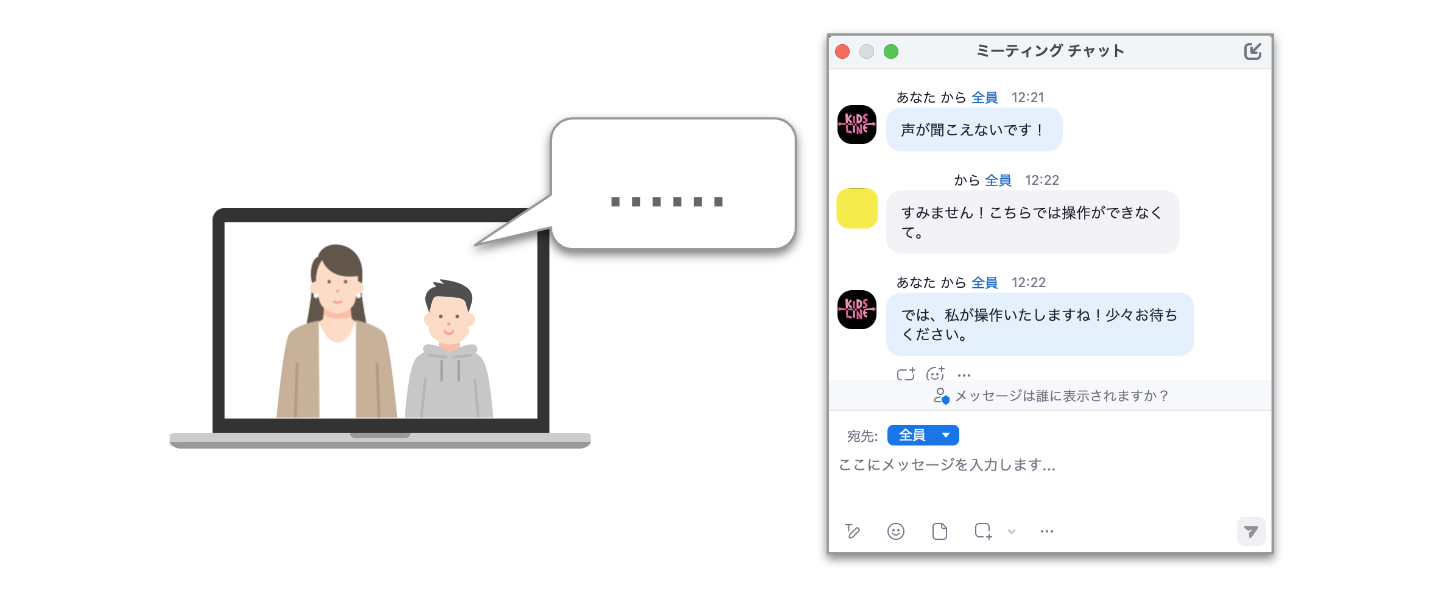
チャット機能
文字で参加者とやりとりができる機能
・画面では何か喋っている様子があるのに、声が聞こえない時などにチャットで会話する事ができます!
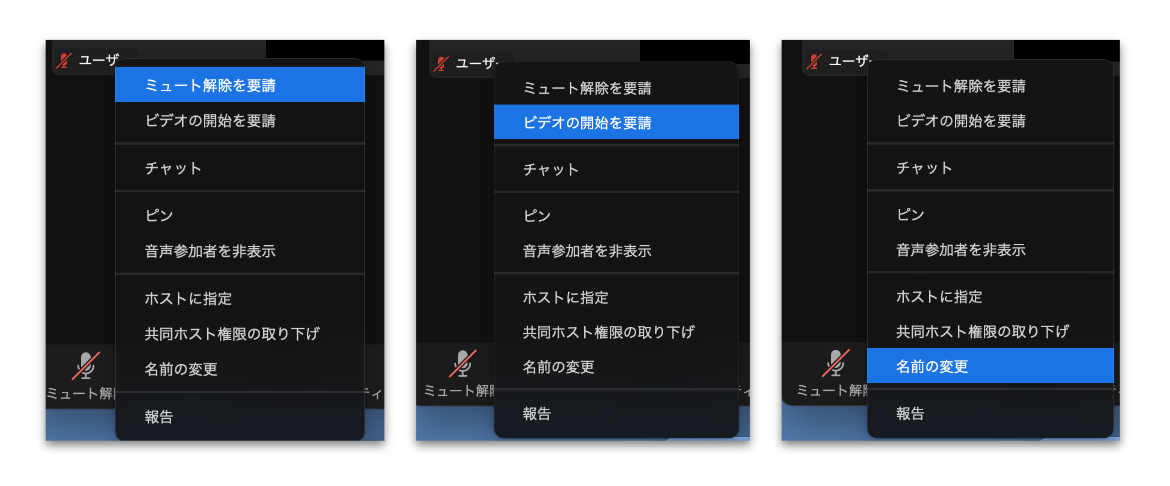
参加者を助ける機能
困っている参加者をお助けできる機能
●マイクのON・OFF
●ビデオのON・OFF
●名前の変更
・参加者の画面が真っ黒の状態が続いている
・マイクがONに出来ず困ってる様子
このような時に「ミュート解除を要請」「ビデオの開始を要請」ボタンを押すとスムーズに対応していただけます!
各会議ツールの機能比較
※Skypeの個人向けサービスは、2025年5月5日に終了しました。